01 / GRUNDRISS
Grundrisse selbst erstellen.
Zeichne frei mit dem Finger und trage die Maße ein. Das Ergebnis ist ein maßstäblicher, vollständig bemaßter Grundriss. Vorhandene Pläne kannst du auch fotografieren und übernehmen.
Grundrisse fotografieren oder selbst zeichnen und bemaßen. Das Gebäude vor Ort vollständig aufnehmen und die Daten im Büro für Heizlastberechnung, Wärmepumpenauslegung und Energieberatung weiterverwenden. Auf Smartphone und Tablet, auch offline.
Android · iPhone · iPad · lokal auf dem Gerät
Vor Ort erfassen.
Im Büro weiterarbeiten.
EnSpector sammelt die Daten für die weitere fachliche Arbeit. Heizlastberechnung, Wärmepumpenauslegung und Energieberatung erfolgen anschließend im Büro.
Zeichne frei mit dem Finger und trage die Maße ein. Das Ergebnis ist ein maßstäblicher, vollständig bemaßter Grundriss. Vorhandene Pläne kannst du auch fotografieren und übernehmen.
Erfasse Außenwände, Dach und Decken im Aufnahmeassistenten. Dokumentiere Materialien, Schichtdicken und Dämmung.
Gib die Dokumentation als PDF aus. Exportiere aufgemessene Geschosse als DXF und das Gebäudemodell als IFC für die Weiterverarbeitung.
Ein vorhandener Plan ist kein Muss. Übernimm einen fotografierten Grundriss oder erstelle ihn selbst mit Freihandzeichnung und Maßeingabe. Bauteile und Kontrollfotos ergänzen den Plan.
Fotografiere den Plan und richte ihn mithilfe von vier Referenzpunkten maßstäblich ein. Zeichne die Außenwand nach und ergänze die Gebäudedaten im Plan.
Skizziere Außenkontur und Innenwände direkt auf dem Gerät. Trage die gemessenen Längen und Wanddicken ein. So wird aus deiner Zeichnung ein maßstäblicher, vollständig bemaßter Grundriss.
Den Ablauf ansehenVier Schritte – auch ohne vorhandenen Bauplan.
Skizziere die Außenkontur und die Innenwände mit dem Finger. Verschiebe Punkte und passe die Raumaufteilung an.
Ergänze die gemessenen Raum- und Wandlängen sowie die Wanddicken. Benenne die Räume und ordne sie dem Geschoss zu.
Setze Fenster, Türen und Heizkörper in den Plan. Dokumentiere die zugehörigen Angaben und Kontrollfotos.
Das Ergebnis ist ein maßstäblicher Grundriss mit vollständiger Bemaßung, Raumbezeichnungen und Bauteilmarkierungen – als Teil der Dokumentation.
Wände, Anbauten und Erker. Lufträume und nicht unterkellerte Bereiche. Treppen als Lauflinie, Kniestöcke und Maßlinien.
Mehrere Räume gemeinsam verschieben oder drehen und als maßstäblichen Plan in ein Geschoss übernehmen.
Fenster, Türen und Heizkörper rasten an Wänden ein. Fußbodenheizungen werden als Rechteck oder freie Fläche erfasst und mit ihrem Verteiler verbunden.
Raumpunkte, Bemerkungen, Gauben und Dachfenster ergänzen den Plan. Zu jedem Punkt können Kontrollfotos aufgenommen werden.
Zeige ein anderes Geschoss halbtransparent als Orientierung an oder kopiere ein Geschoss für die weitere Aufnahme.
Ein eigener Fotoplatz für den Gebäudeschnitt ergänzt die Dokumentation. Im Plan lassen sich Wände markieren.
Von den Stammdaten bis zum Export: Entdecke die App anhand ihrer Originalansichten. Wähle ein Thema und öffne die Screenshots bei Bedarf in voller Größe.
Die Projektübersicht führt durch die vollständige Gebäudeaufnahme. Du siehst den Stand von den Eigentümerdaten bis zur Bestätigung und wechselst direkt in den jeweiligen Arbeitsschritt.
Originalansichten mit Beispielprojekten. Die neuen Smartphone-Ansichten und Berichtsseiten zeigen „Familie Muster“. Gebäudedaten, Fassadenbilder und Unterschriften dienen der Veranschaulichung.
Von den Eigentümerdaten bis zur unterschriebenen Bestätigung. Die Projektübersicht zeigt, welche Schritte bereits erledigt sind.
App-Ansichten entdeckenDie Aufnahme wird lokal auf dem Gerät gespeichert. Die Lizenzbestätigung benötigt spätestens alle 60 Tage eine Online-Verbindung.
Erfasse Name, Anschrift und E-Mail des Eigentümers sowie Gebäudeadresse, Baujahr, Gebäudetyp und Datum des Vor-Ort-Termins.
Nimm die Fassaden in allen vier Himmelsrichtungen auf. Ergänze Fotos von Schwachstellen und weiteren Details. Für den Lageplan öffnet die App Google Maps mit der Objektadresse und bietet anschließend die Übernahme eines Satelliten-Screenshots an.
Fotografiere einen vorhandenen Plan und kalibriere ihn mit vier Referenzpunkten. Zeichne die Außenwand nach. Ohne vorhandenen Plan erstellst du den Grundriss selbst: Zeichne Außen- und Innenwände frei mit dem Finger und trage Raummaße und Wanddicken ein. Aus der Skizze und den eingegebenen Maßen entsteht ein maßstäblicher, vollständig bemaßter Grundriss. Im Aufmaß lassen sich Räume, Wände, Türen und Fenster ergänzen. Ergänze im Plan Fenster mit Brüstungshöhen, Türen, Heizkörper, Fußbodenheizung und Verteiler, Gauben, Dachfenster, Räume und Bemerkungen mit beliebig vielen Kontrollfotos.
Arbeite mit dem geführten Assistenten oder dem Formular: Geschosse, Deckenhöhen, teilweise beheizte Räume und abweichende Decken. Dokumentiere ein- oder zweischalige Wände samt Materialien und Dicken, Dämmung und Dämmposition. Ergänze Dachflächen, auch zweilagige Dachdämmung, oberste Geschossdecke und unteren Abschluss. Halte iSFP-Maßnahmen, Schwachstellenfotos, geplante Sanierungen und allgemeine Gebäudeinformationen fest. Die allgemeinen Informationen zum Gebäude werden auch dem Eigentümer bereitgestellt.
Erfasse Kesseltyp, Energieträger, Nennleistung und Baujahr sowie Typenschild und Schornsteinfeger-Protokoll. Dokumentiere das Rohrsystem und die Pumpendaten je Heizkreis und Geschoss. Zusätzliche Wärmequellen wie ein Kamin können ebenfalls aufgenommen werden. Die Heizkörper aus dem Grundriss werden raumweise zusammengeführt.
Fotografiere Rechnungen und weitere Dokumente, die für die Aufnahme relevant sind. Dieser Schritt ist optional.
Räume aus dem Aufmaß und aus Raumpunkten werden automatisch übernommen. Ergänze Geschoss, gewünschte Raumtemperatur und Raumhöhe. Eigentümer und Energieberater können die Raumliste optional unterschreiben.
Der Eigentümer erhält eine Erklärung zur Bedeutung korrekter Daten für die Heizlastberechnung nach DIN EN 12831 und bestätigt seine Angaben per Unterschrift. Beim Abschluss prüft die App die Fassadenfotos aller vier Himmelsrichtungen, die erforderlichen Verteilerangaben und die Unterschrift.
Die Aufnahme wird zur Dokumentationsgrundlage für die Berechnung und Beratung. Die App erstellt keine eigene Heizlastberechnung.
Fotos, Grundrisse, Gebäudehülle, Heizungsanlage und Raumliste in einem Paket. Bilder und Pläne sind zum Vergrößern anklickbar; Tabellen zeigen beispielsweise die Heizflächen je Raum.
„Bestätigung der Datengrundlage“ für die Heizlast und „Bestätigung der Angaben“ mit der Gebäudehülle. Im EnSpector-Layout mit Firmenname; Energieberatung Nds nutzt einen eigenen Briefkopf.
Ein DXF je aufgemessenem Geschoss. Zur Weiterverwendung als Unterlage in CAD-Programmen.
Das Gebäudemodell über alle Geschosse: Wände, Fenster, Türen, Räume und Geschosshöhen. Für die Weiterverarbeitung in Software mit einer passenden IFC-Schnittstelle.
Den IFC-Export entdeckenAlle Dateien lassen sich über das Teilen-Menü des Geräts weitergeben. Nach Abschluss kannst du eine vorbereitete E-Mail mit den beiden Eigentümerbestätigungen als Anhang öffnen, prüfen und selbst senden.
Abgeschlossene Projekte können zum Server des Energieberatungsbüros hochgeladen werden. Serververbindungen erfolgen über HTTPS.
Gib die aufgenommene Gebäudestruktur als Modell weiter. So stehen Geschosse und Bauteile für die weitere Bearbeitung im Büro zusammen zur Verfügung.
IFC beschreibt Gebäude als strukturierte Modelle mit Objekten und ihren Beziehungen. EnSpector exportiert die erfassten Geschosse mit Wänden, Fenstern, Türen, Räumen und Geschosshöhen.
Geschosse, Wände, Fenster, Türen und Räume bilden ein gemeinsames Modell. Die Geschosshöhen ordnen die Ebenen räumlich ein.
Grundrisse, Räume, Wände, Öffnungen und Geschosshöhen in EnSpector aufnehmen.
Das Gebäudemodell exportieren und über das Teilen-Menü des Geräts an das Büro übergeben.
In einem passenden IFC-Programm importieren, die übernommenen Bauteile prüfen und die fachliche Bearbeitung fortsetzen.
Die drei Formate ergänzen sich bei der Übergabe.
| Format | Ausgabe aus EnSpector | Verwendung |
|---|---|---|
| Dokumentation, Fotos, Tabellen und Bestätigungen | Lesen, prüfen, weitergeben | |
| DXF | CAD-Unterlage je aufgemessenem Geschoss | Grundrisse im CAD weiterverwenden |
| IFC | Gebäudemodell über alle erfassten Geschosse | Bauteile und Gebäudestruktur weiterbearbeiten |
HottCAD von Hottgenroth bietet eine IFC-Importfunktion. Voraussetzung ist eine passende, verfügbare IFC-Schnittstelle im Zielprogramm. Welche Modellbestandteile übernommen werden, hängt vom unterstützten IFC-Format und dem Importverfahren ab.
Nach dem Import werden Geometrie, Räume und Geschosshöhen geprüft. Die Heizlastberechnung und Wärmepumpenauslegung bleiben Aufgaben der anschließenden Fachsoftware.
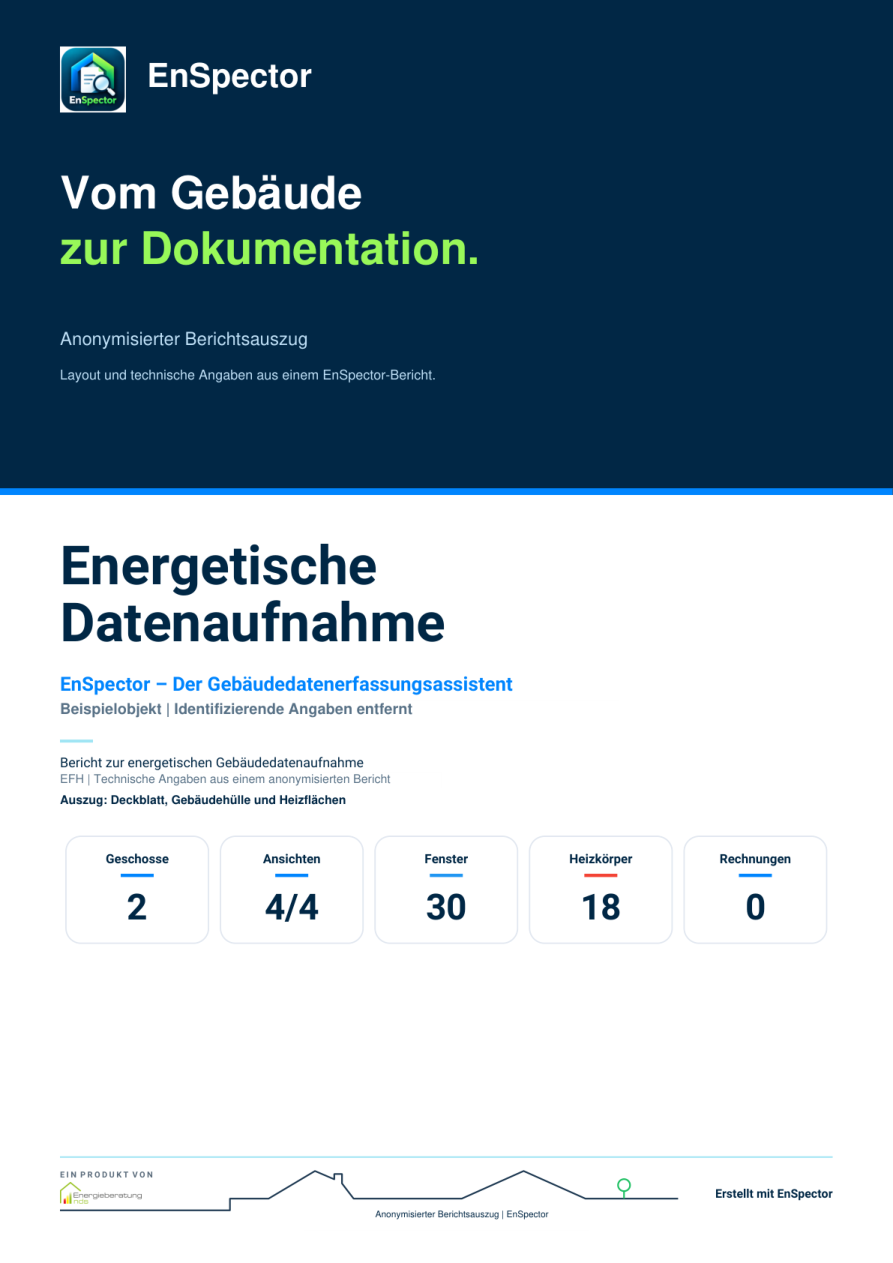
Der PDF-Bericht führt die Aufnahme zusammen: Gebäudeansichten, Grundrisse mit Markierungen, Gebäudehülle, Heizungsanlage und Raumliste. Fotos und die Bestätigung der Angaben ergänzen die Dokumentation.
Die Datenerfassung und ihre Bestätigung sind die Grundlage für die anschließende Heizlastberechnung.
Der Auszug zeigt das Deckblatt sowie Beispiele für Gebäudehülle und Heizflächen. Identifizierende Angaben wurden entfernt; die Kopfgrafik ist neutral gestaltet.
Offline-Aufnahme, Lizenzierung und die Weitergabe der Dokumentation im Überblick.
Für Energieberatungsbüros, die Gebäude vollständig vor Ort aufnehmen und die Dokumentation anschließend im Büro für Heizlastberechnung, Wärmepumpenauslegung und Energieberatung, beispielsweise einen iSFP, nutzen.
Du kannst einen vorhandenen Plan fotografieren oder den Grundriss direkt in EnSpector selbst erstellen. Dazu zeichnest du Außen- und Innenwände frei mit dem Finger und trägst die gemessenen Längen und Wanddicken ein. Das Ergebnis ist ein maßstäblicher, vollständig bemaßter Grundriss. Fenster, Türen, Heizkörper und weitere Elemente lassen sich anschließend im Plan ergänzen. Grundriss selbst erstellen: Ablauf ansehen ↗
EnSpector sammelt, strukturiert und dokumentiert die Gebäudedaten. Die Heizlastberechnung, Wärmepumpenauslegung und fachliche Energieberatung erfolgen anschließend im Büro. Die Bestätigung der Datengrundlage ist keine Heizlastberechnung.
Ja. Die Datenaufnahme funktioniert offline und die Projektdaten liegen auf dem Gerät. Für die Online-Lizenzbestätigung wird spätestens alle 60 Tage eine Verbindung benötigt. Google Maps, der E-Mail-Versand und die optionale Serversynchronisierung benötigen die jeweils passende Verbindung.
Auf Android-Smartphones und -Tablets sowie auf iPhone und iPad.
Du kannst EnSpector 30 Tage testen. Anschließend erhält das Energieberatungsbüro einen Aktivierungscode. Aktivierte Geräte bestätigen ihre Lizenz spätestens alle 60 Tage online. Preise und offizielle Downloadlinks werden vor dem öffentlichen Website-Start ergänzt.
Die App speichert die Aufnahme lokal auf dem Gerät. Beim bewussten Teilen, E-Mail-Versand oder einer eingerichteten Serversynchronisierung werden die ausgewählten Daten weitergegeben. Android-Backups umfassen ausschließlich die Projektdaten und sind Ende-zu-Ende verschlüsselt. Für einen Maps-Lageplan öffnet die App Google Maps mit der Objektadresse.
Die Fassadenfotos für alle vier Himmelsrichtungen, die erforderlichen Verteilerangaben und die Eigentümerunterschrift werden beim Abschluss geprüft. Rechnungsfotos und die Unterschriften in der Raumliste sind optional.
Mit Begrüßungsseiten, einer geführten Tour pro Bildschirm, einem Demoprojekt und einer animierten Demonstration, die den Grundriss Schritt für Schritt aufbaut.
Er übergibt das Gebäude als Modell mit Geschossen, Wänden, Fenstern, Türen, Räumen und Geschosshöhen. Eine passende IFC-Schnittstelle im Zielprogramm ermöglicht die Weiterverarbeitung. DXF liefert dagegen eine CAD-Unterlage je aufgemessenem Geschoss. IFC-Export im Detail ansehen ↗
Die optionale Google-Drive-Anbindung ist vorbereitet. Sie bleibt in der App unsichtbar, bis der Google-Zugang eingerichtet ist.
In der App unter „Über EnSpector · Open-Source-Lizenzen“.
Die Galerie zeigt Originalansichten aus EnSpector mit Beispielprojekten. Die aktuellen Smartphone-Ansichten und Berichtsseiten zeigen das Beispielprojekt „Familie Muster“. Die Fassadenbilder und Unterschriften in diesem Projekt dienen der Veranschaulichung. Der anonymisierte PDF-Auszug zeigt drei Seiten aus einer Datenaufnahme. Personen- und Adressangaben wurden entfernt; die Kopfgrafik ist neutral gestaltet. Der vollständige App-Bericht kann je nach Aufnahme deutlich umfangreicher sein.
Für Android, iPhone und iPad. Nach der Testphase erfolgt die Freischaltung mit dem Aktivierungscode deines Büros.
Preise und Downloadlinks folgen in Kürze. Fragen oder Interesse an einem Testzugang? Schreib uns an info@enspector.net.