EnSpector Testzugang anfragen
EnSpector: L-förmiger Grundriss im CAD-Modus mit Maßketten außen und Raumfläche
L-Umriss im CAD-Modus, Maßketten von selbst

Auf dem Handy. Auf dem Tablet.

Nimm das Gerät, das du gerade dabeihast. Die App ist auf beiden gleich aufgebaut, das Projekt ist dasselbe. Auf dem Tablet zeichnest du mit mehr Fläche und auf Wunsch mit dem Stift.

Smartphone
Android und iPhone
Tablet
Android-Tablets und iPad
Messen
Zollstock, Bluetooth-Laser oder Ansage, ohne LiDAR
Wege
Skizzieren, Raum für Raum, CAD
Export
DXF je Geschoss · IFC
Verbindung
Komplett offline, auch im Keller
01Räume bemaßen

Messen. Eintragen. Fertig.

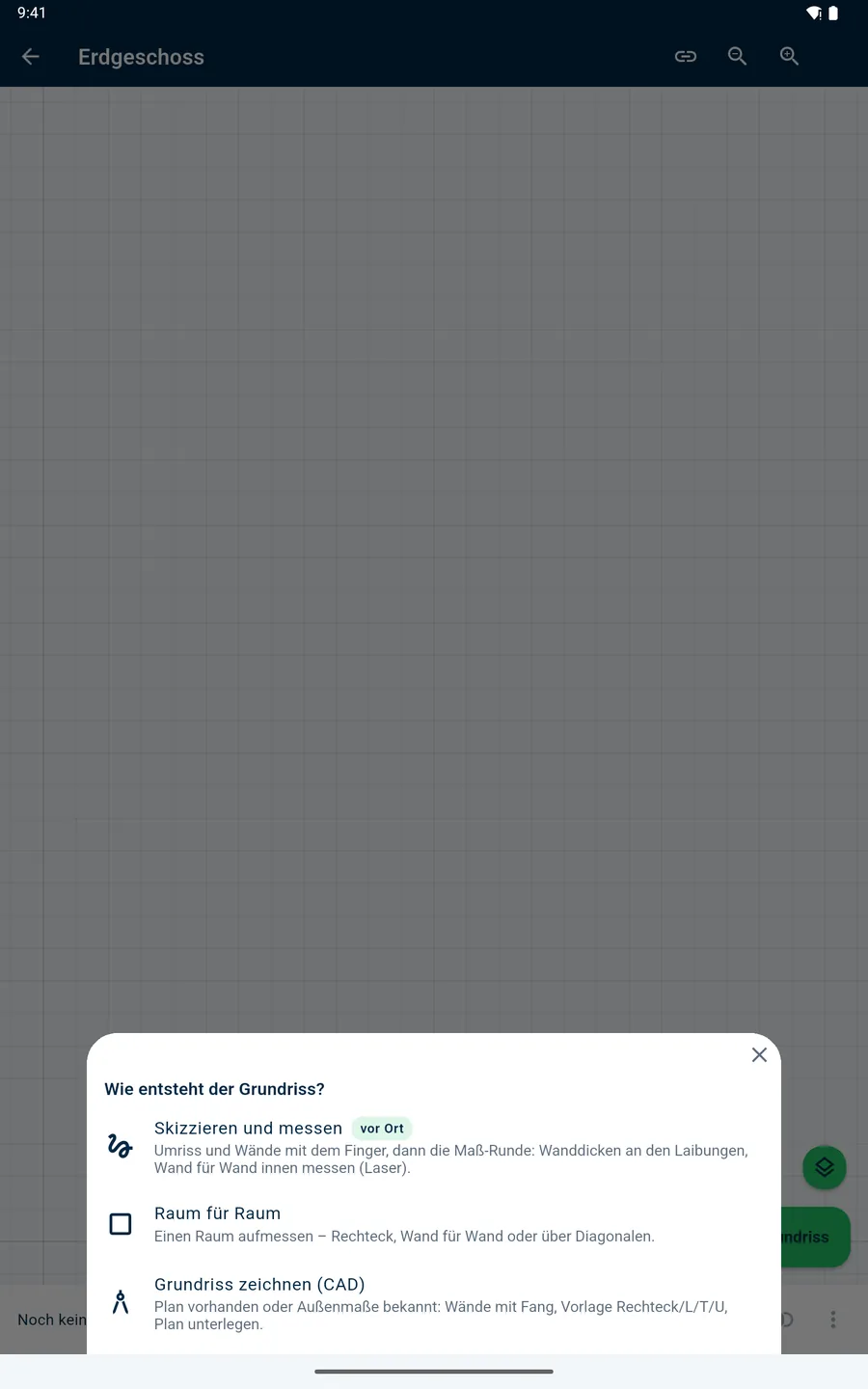
Kein Spezialgerät, kein LiDAR. Ein Knopf „Grundriss“ fragt, wie der Plan entsteht. Alle drei Wege enden im selben maßstäblichen Plan.

EnSpector: Auswahl „Wie entsteht der Grundriss?“ mit Skizzieren und messen, Raum für Raum und Grundriss zeichnen (CAD)
„Wie entsteht der Grundriss?“ im Aufmaß
  1. Skizzieren und messen

    Für den Termin vor Ort. Du skizzierst Umriss und Wände mit dem Finger, dann führt dich die Maß-Runde Wand für Wand: zuerst die Außenwanddicke an einer Fensterlaibung, dann die Innenmaße, beim Verlassen jedes Raums die Trennwände an der Türlaibung. Außenmaße brauchst du nicht.

  2. Raum für Raum

    Für Gebäude ohne brauchbaren Plan. Du misst jeden Raum einzeln auf, als Rechteck, Wand für Wand oder über Diagonalen, und setzt die Räume zum Geschoss zusammen. Der Maßausgleich verteilt kleine Messfehler über das ganze Geschoss, statt sie aufzuaddieren. Die App schlägt die passende Wand des Nachbarraums vor, schneidet überlappende Räume aus und prüft die Raumreihen auch ohne Außenmaß.

  3. Grundriss zeichnen (CAD)

    Wenn ein Plan vorliegt oder die Außenmaße bekannt sind. Umriss aus Vorlage, Wände mit Fang, Längen eintippen, Plan unterlegen. Das gelingt auch abseits vom Schreibtisch, am besten mit Tablet und Stift.

02Geführte Maß-Runde

3,82 Du sagst „drei Komma acht zwei“, die App trägt den Wert ein und springt zur nächsten offenen Wand.

Erkennung nur auf dem Gerät · Android ab Version 12, iPhone und iPad
  1. Die aktuelle Wand leuchtet

    Die Wand, die jetzt gemessen wird, ist orange hervorgehoben. Oben steht, wie viele Wände noch offen sind.

  2. Laser, Tastatur oder Stimme

    Ein Bluetooth-Laser im Tastaturmodus schickt den Wert, Enter übernimmt. Oder du tippst ihn ein oder sagst ihn an. Der Ton verlässt das Gerät nicht.

  3. Nur messen, was fehlt

    Wände, die sich schon aus anderen Maßen ergeben, fragt die App nicht ab. Alle Maße des Geschosses werden gemeinsam ausgeglichen.

  4. Wanddicken an den Laibungen

    Die Außenwand misst du an einer Fensterlaibung, Trennwände an der Türlaibung. Für Wände ohne Tür gibt es die Schnellwahl 11,5, 17,5 und 24 cm. Jede Trennwand fragt die App nur einmal ab.

  5. Tippfehler fallen auf

    Steht „382“ statt „3,82“ im Feld, weist die App darauf hin. Mit „Zurück“ korrigierst du die letzte Wand, mit „Überspringen“ gehst du weiter.

  6. Raumhöhe gleich mit

    Die Runde fragt beim Betreten eines Raums seinen Namen und danach die Raumhöhe. Die erste Höhe gilt für das Geschoss, beim nächsten Raum steht sie schon drin.

  7. Fenster, Türen und Heizkörper gleich mit

    Danach geht die Runde die Wände durch: Fenster oder Tür? Die Breite vom Laser öffnet den Fensterdialog, übliche Rohbaumaße stehen zum Antippen bereit. An jeder Wand gibt es „+ Heizkörper“, mittig unter dem Fenster vorbelegt.

03Grundriss zeichnen (CAD)
EnSpector im CAD-Modus: Fenster Objektfang mit Endpunkt, Schnittpunkt, Mitte, Lot, Nächster, Spur und Ortho
Objektfang, einzeln schaltbar
  1. Umriss aus Vorlage

    Rechteck, L, T oder U mit wenigen Maßen in einem Schritt. Bezug und Wanddicke stehen im selben Fenster.

  2. Länge, dann abbiegen

    Länge eintippen, um 90° abbiegen oder einen Winkel eintragen. Ein Pfeil zeigt, wohin die nächste Wand läuft.

  3. Innenwand ab Ecke

    Wandseite antippen, Abstand zur Ecke eintragen: Die Innenwand beginnt genau im lichten Maß.

  4. Sauber schließen

    Verschneiden macht aus zwei Wänden eine Ecke. Endet ein Wandzug bis 30 cm neben seinem Anfang, verteilt „Schließen“ die Differenz auf alle Ecken.

04Fotografierter Plan

Vorhandenen Plan einmessen.

Liegt ein Plan vor, fotografierst oder scannst du ihn oder öffnest ihn als PDF und arbeitest direkt darauf weiter. Was sich seit dem Plan geändert hat, markierst du gleich vor Ort.

SchrittWas passiert
EinmessenVier Referenzpunkte rasten mit Lupe an Wandecken ein, ein Kontrollmaß bestätigt den Maßstab.
Wände zeichnenMit dem Stift. Anfang und Ende rasten an anderen Wänden, an Ecken und an der Wandmitte im Foto ein.
Neu oder entfälltEine neue Wand erscheint rot, eine entfallende gelb durchgestrichen. Im Bericht stehen die Änderungen im Plan und als Liste mit dem nächsten Raum.
RaummaßIn den Raum tippen, Breite und Tiefe wie gemessen eintragen. Die App zieht die Maßlinien von Wand zu Wand und zeigt, ob das Maß vom Plan abweicht.
Wanddicke aus MaßenAußenmaß laut Plan und die gemessenen Räume auf einer Linie eintragen, die App rechnet die Dicke der Wand aus.
Im CAD weiterzeichnen„Im CAD-Modus“ öffnet die gezeichneten Wände mit dem Foto maßstäblich darunter. „In den Grundriss“ bringt die Änderungen zurück.
Erkennen lassenLiegt der Plan unter dem CAD, setzt „Wände erkennen“ alle Wände mit ihrer Dicke auf einmal, „Öffnungen erkennen“ danach Fenster und Türen. Du prüfst nur noch und ergänzt, was fehlt.
Fenster aus dem PlanAnfang und Ende einer Öffnung antippen oder die Maßkette einer Wand so eintippen, wie sie im Plan steht.
Obergeschoss einpassenZwei Hausecken antippen, erst im neuen Plan, dann im Geschoss darunter: Maßstab, Drehung und Lage stimmen in einem Schritt.
Ins GebäudemodellNeue und entfallende Wände kommen als Innenwände ins IFC, auf Wunsch auch alle übrigen gezeichneten Wände.
053D-Grundriss

Vom Aufmaß zum 3D-Modell.

Aus dem Grundriss entsteht ein Gebäudemodell mit Geschossen, Wänden, Fenstern, Türen, Räumen, Geschosshöhen und Dach. Jedes Geschoss gibt es zusätzlich als DXF.

Planbild

Sieht aus wie ein Bestandsplan

Selbst gezeichnete Grundrisse erscheinen im Grundriss und im Bericht wie ein Bestandsplan: schwarze Wände auf Weiß, Räume ohne Farbfläche, schlanke Maßketten mit Wanddicken in Zentimetern und Raummaßen in Metern.

Fenster, Türen und Heizkörper tragen dieselben Nummern wie im Bericht. Ist die Nordrichtung gesetzt, bekommen die Pläne im Bericht einen Nordpfeil.
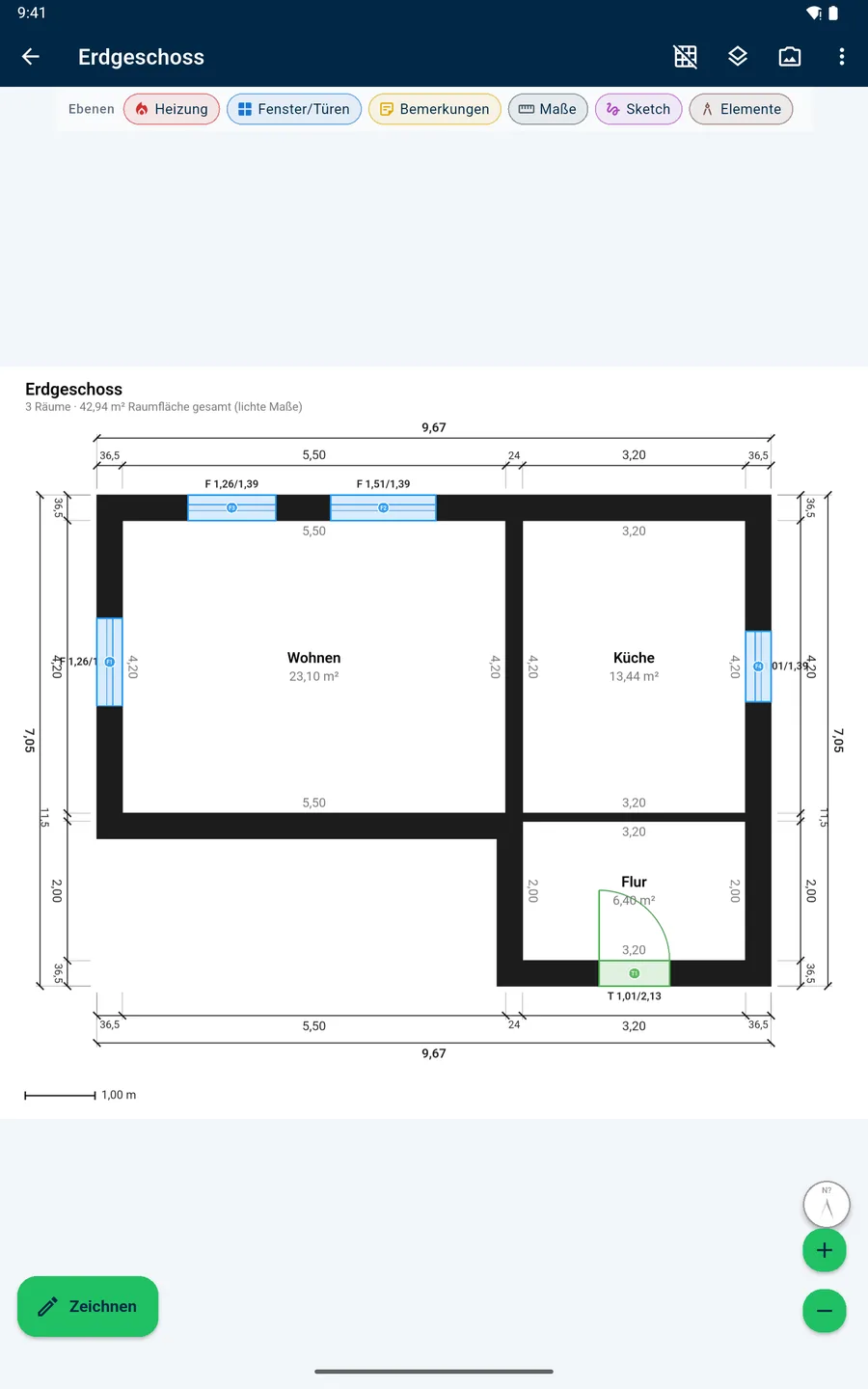
EnSpector: Erdgeschoss im Stil eines Bestandsplans mit schwarzen Wänden, Maßketten, Fenstern und Tür
Erdgeschoss mit Maßketten: Wanddicken 36,5 und 24 cm
ErgebnisInhaltGut für
DXFGrundriss je Geschoss mit Räumen, Wänden und ÖffnungenCAD-Programm, Bestandsplan
IFC3D-Gebäudemodell mit Geschossen, Wänden, Fenstern, Türen, Räumen, Geschosshöhen, Dach und NordrichtungBIM- und Fachsoftware, die IFC liest
PDFGrundrisse mit Nummern je Bauteil, je Geschoss ein Blatt für Heizkörper und eines für Fenster und Türen, Fotos am Bauteil und alle AngabenKunde, Archiv, Förderantrag

Alle Ergebnisse und das Gebäudemodell ansehen

06Für wen

Für alle, die im Bestand aufnehmen.

Auch der Altbau passt hinein: Anbauten, Erker, Kniestöcke, Lufträume und Treppen. Mehrere Geschosse legst du exakt übereinander.

  1. Energieberater

    Die komplette Datenaufnahme vor Ort: Grundriss, Gebäudehülle, Heizung und Unterschrift. Die Daten nutzt du für Heizlast, Wärmepumpenauslegung und iSFP in deiner Fachsoftware. Mehr zur App für Energieberater

  2. Architekten und Planer

    Ein maßstäblicher Bestandsgrundriss als DXF und ein IFC-Modell als Startpunkt für die Planung im Bestand.

  3. SHK-Betriebe

    Räume und Heizkörper aufnehmen und mit EnSpectorER den hydraulischen Abgleich rechnen.

Fragen zur Grundriss-App

Kann ich mit EnSpector einen Grundriss auf dem Handy erstellen?

Ja. EnSpector läuft auf Android-Smartphones und auf dem iPhone. Du skizzierst den Grundriss direkt auf dem Display und misst ihn mit der Maß-Runde, misst Raum für Raum auf oder zeichnest im CAD-Modus Wand für Wand.

Funktioniert die Grundriss-App auch auf dem Tablet?

Ja, auf Android-Tablets und auf dem iPad. Auf dem großen Bildschirm zeichnest du besonders genau, das Projekt ist dasselbe wie auf dem Handy. Quer gehalten stehen die Zeichen-Werkzeuge links neben dem Plan.

Brauche ich LiDAR oder einen speziellen Scanner?

Nein. Ein Zollstock oder ein Bluetooth-Laser im Tastaturmodus reichen, Maße kannst du in der Maß-Runde auch ansagen. Die App gleicht die Maße über das ganze Geschoss aus.

Kann ich einen vorhandenen Plan verwenden?

Ja. Du fotografierst oder scannst den Plan oder öffnest ihn als PDF. Vier Referenzpunkte und ein Kontrollmaß bringen ihn in den richtigen Maßstab. Neue und entfallende Wände markierst du direkt im Foto, im CAD-Modus zeichnest du weiter und exportierst das Ergebnis als DXF oder IFC.

Bekomme ich den Grundriss auch in 3D?

Ja. Aus den Geschossen entsteht ein Gebäudemodell mit Wänden, Fenstern, Türen, Räumen, Geschosshöhen und Dach mit Gauben, das du als IFC exportierst. Jedes Geschoss gibt es zusätzlich als DXF fürs CAD.

Ist EnSpector auch etwas für Architekten?

EnSpector ist für die Bestandsaufnahme gemacht. Wer im Bestand plant, bekommt mit DXF und IFC eine maßstäbliche Grundlage fürs eigene CAD- oder BIM-Programm. Den Funktionsumfang prüfst du am besten im Testzugang.

Funktioniert die App ohne Internet?

Ja. Aufmaß und Grundriss laufen komplett offline, auch im Keller. Die Daten bleiben auf deinem Gerät.