EnSpector Testzugang anfragen
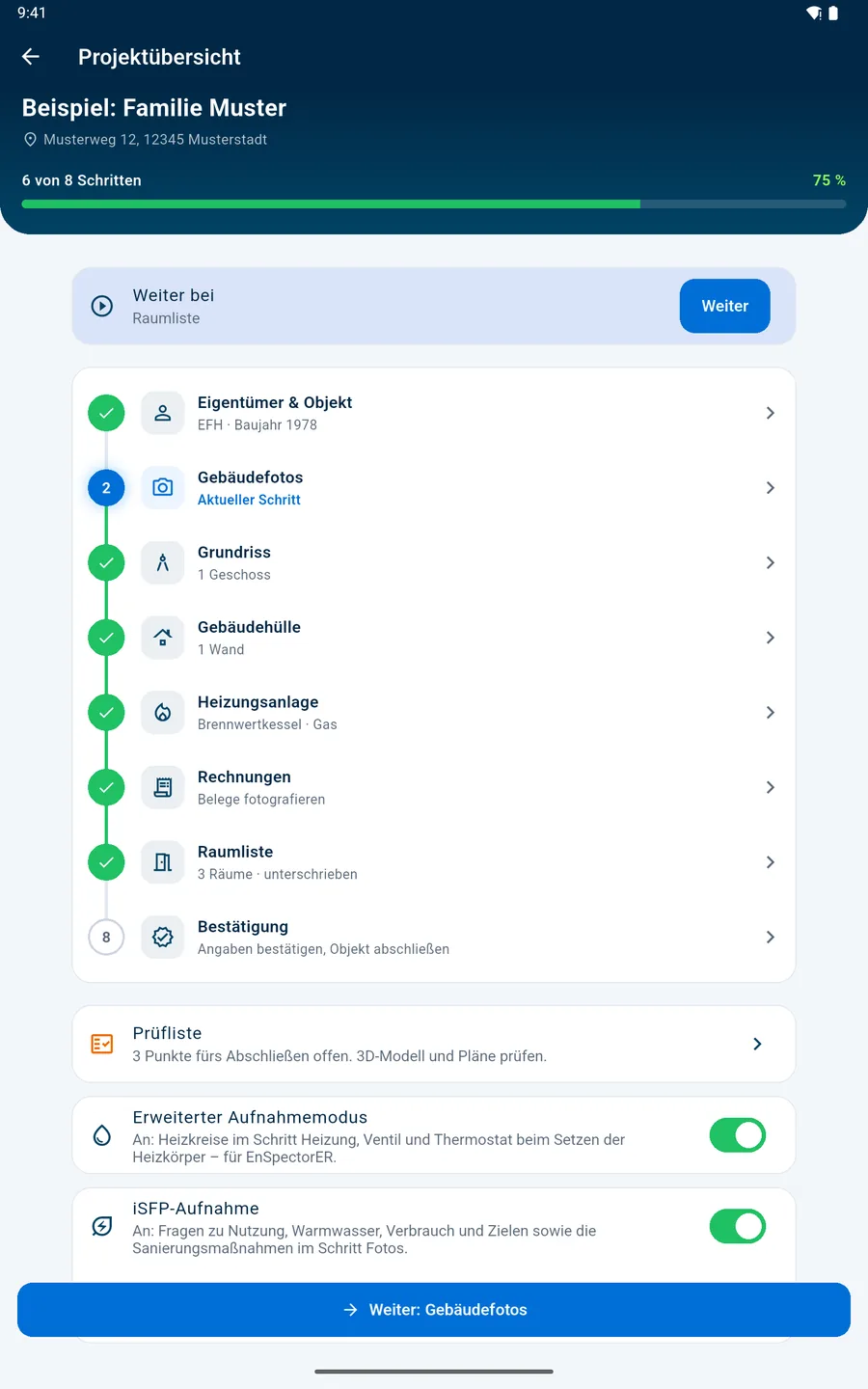
EnSpector: Projektübersicht mit acht Schritten, Prüfliste und Schaltern für erweiterten Aufnahmemodus und iSFP-Aufnahme
Projektübersicht mit „Weiter bei …“ und Prüfliste
01Vor Ort

Gemacht für den Termin beim Kunden.

Sieben Ansichten, die zeigen, wie die Aufnahme abläuft. Alle stammen aus Version 1.1.85 mit dem fiktiven Beispielprojekt „Familie Muster“.

Grundriss

Drei Wege zum Grundriss

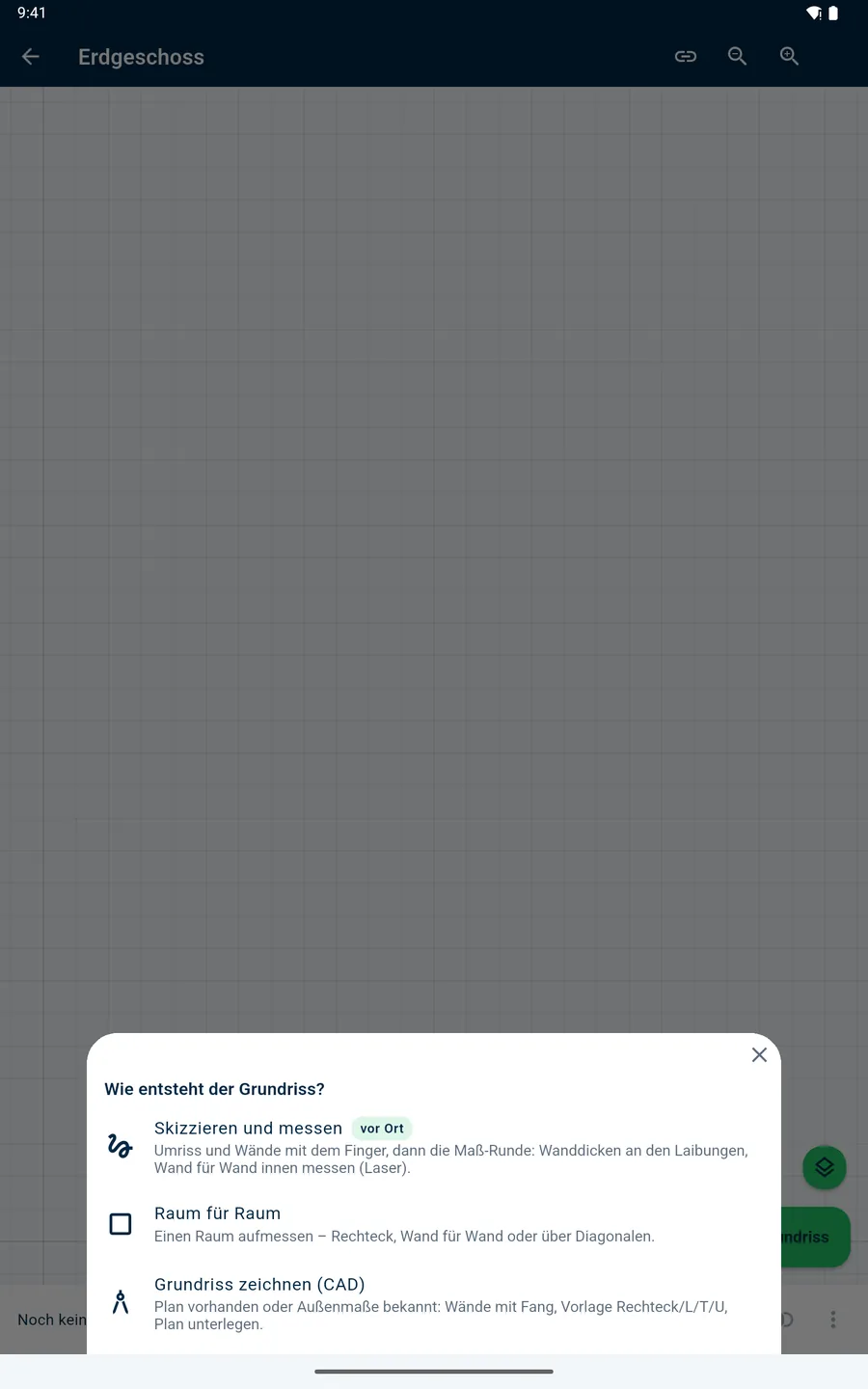
Ein Knopf „Grundriss“ fragt, wie der Plan entsteht: vor Ort skizzieren und messen, Raum für Raum aufmessen oder bei vorhandenem Plan im CAD-Modus zeichnen.

In der Maß-Runde führt dich die App Wand für Wand. Den Wert tippst du ein, schickst ihn vom Bluetooth-Laser oder sagst ihn an.

  • Ohne LiDAR, mit Zollstock oder Bluetooth-Laser
  • Wanddicken an Fenster- und Türlaibungen
  • Fotografierte Pläne einmessen und weiterzeichnen
  • Wände, Fenster und Türen aus einem unterlegten Plan erkennen
Mehr zur Grundriss-App

EnSpector: Auswahl „Wie entsteht der Grundriss?“ mit Skizzieren und messen, Raum für Raum und Grundriss zeichnen (CAD)
Die Auswahl im Aufmaß: drei Wege zum Plan
CAD-Modus

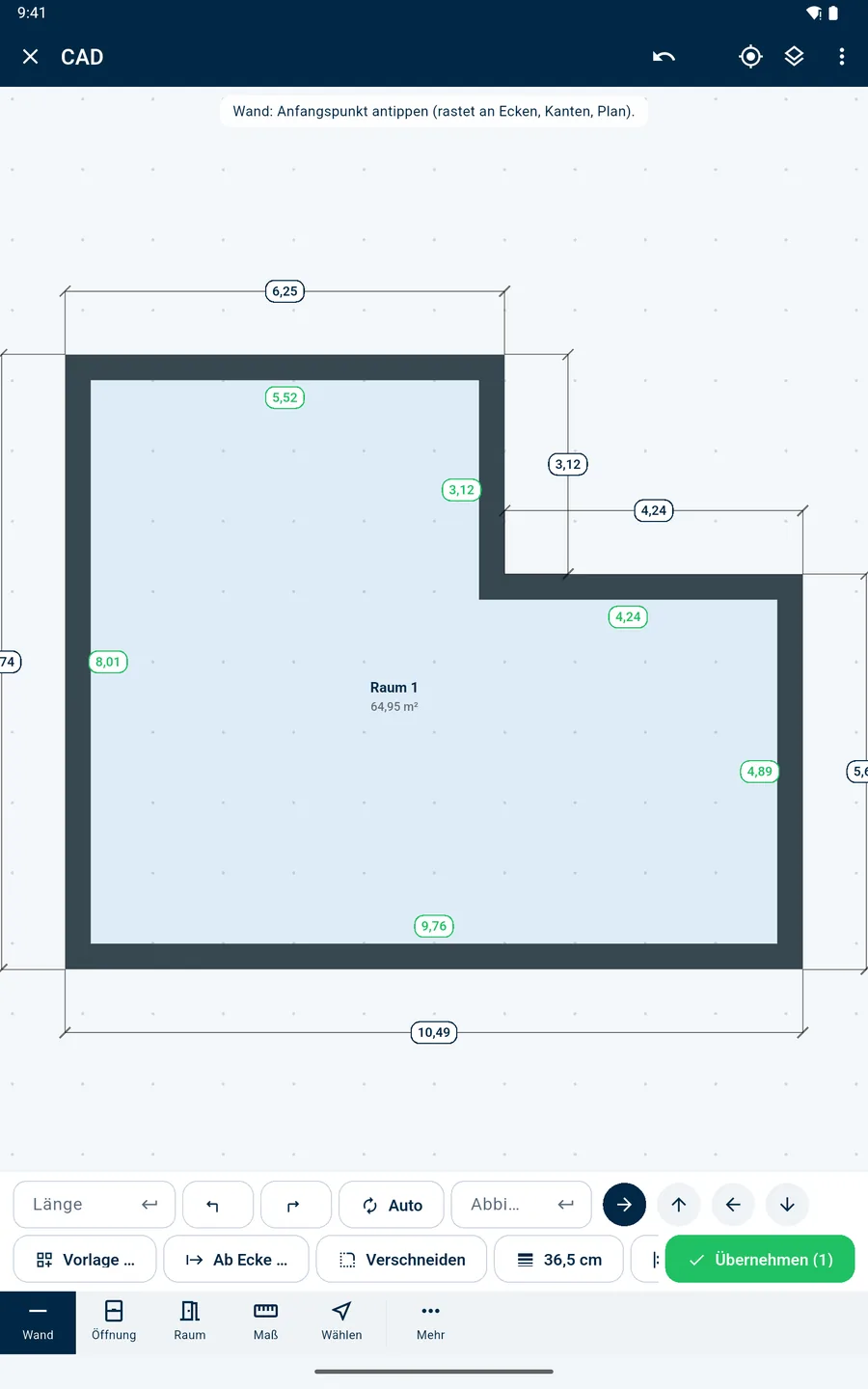
Zeichnen wie im CAD

Den Umriss setzt du aus einer Rechteck-, L-, T- oder U-Vorlage mit wenigen Maßen. Danach geht es Wand für Wand: Länge eintippen, abbiegen, weiter. Räume, Flächen und Maßketten entstehen von selbst.

  • Objektfang an Ecken, Kanten, Mitten und Schnittpunkten
  • Verschneiden, Ab Ecke, Stutzen, Dehnen, Spiegeln
  • Mit dem Stift zeichnen, mit dem Finger verschieben
EnSpector im CAD-Modus: L-förmiger Umriss mit 64,95 m², Maßketten außen und Werkzeugleiste
L-Umriss im CAD-Modus mit Maßketten
Bauteile

Fenster, Türen, Heizkörper

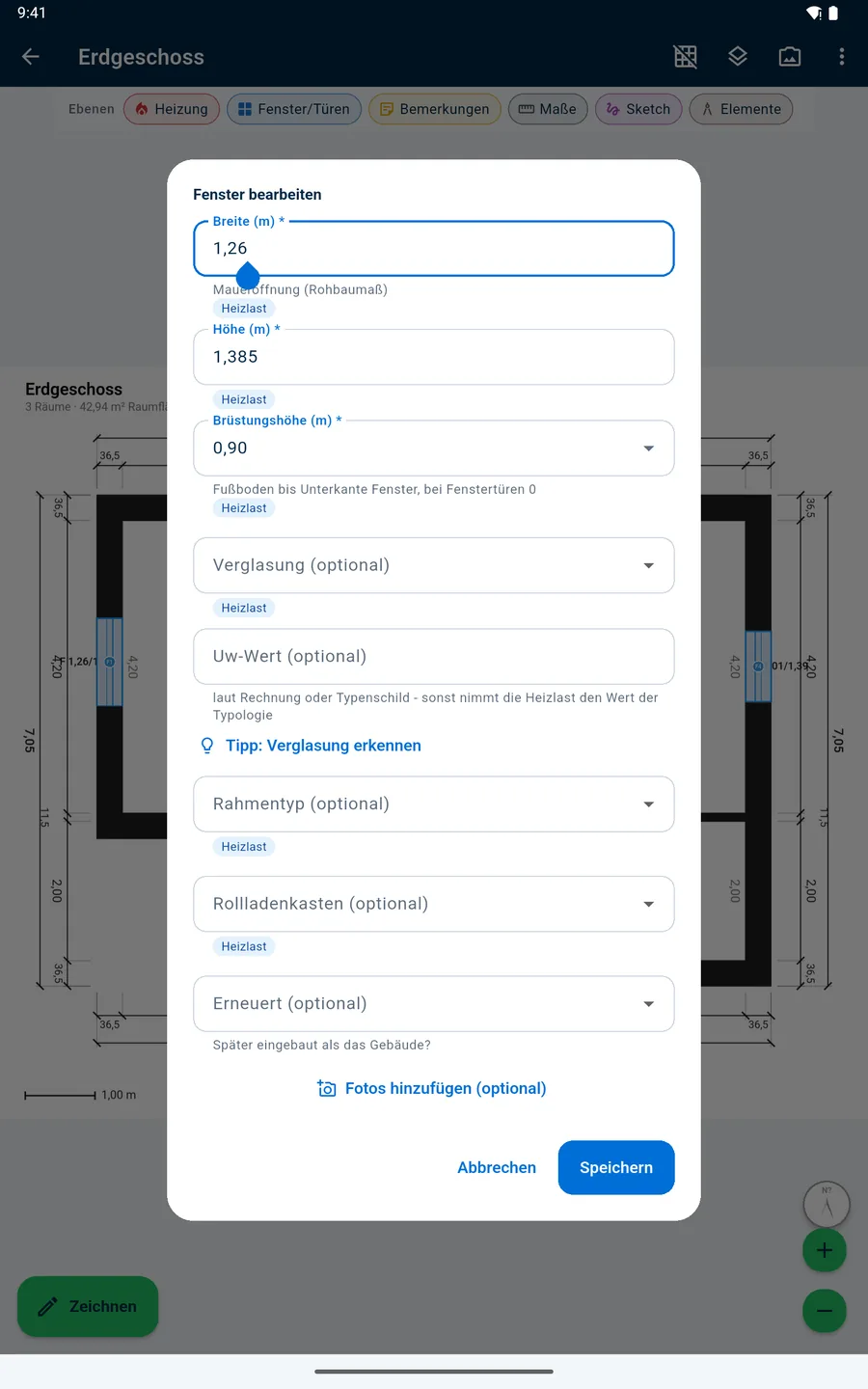
Bauteile setzt du direkt in den Plan. Breite und Höhe sind Pflicht, Verglasung, Rahmen und Rollladenkasten wählst du dazu. Kleine Hinweise wie „Heizlast“ zeigen, wofür eine Angabe gebraucht wird.

  • „126“ statt „1,26“ fällt sofort auf
  • Übliche Rohbaumaße und Maße aus dem Objekt mit einem Tipp
  • Heizkörper aller Bauarten, auch in der Nische
EnSpector: Fenster bearbeiten mit Breite, Höhe, Brüstungshöhe, Verglasung, Uw-Wert, Rahmentyp und Rollladenkasten
Fensterdialog mit Brüstungshöhe und Hinweisen „Heizlast“
Gebäudehülle

Schicht für Schicht, mit Schnittzeichnung

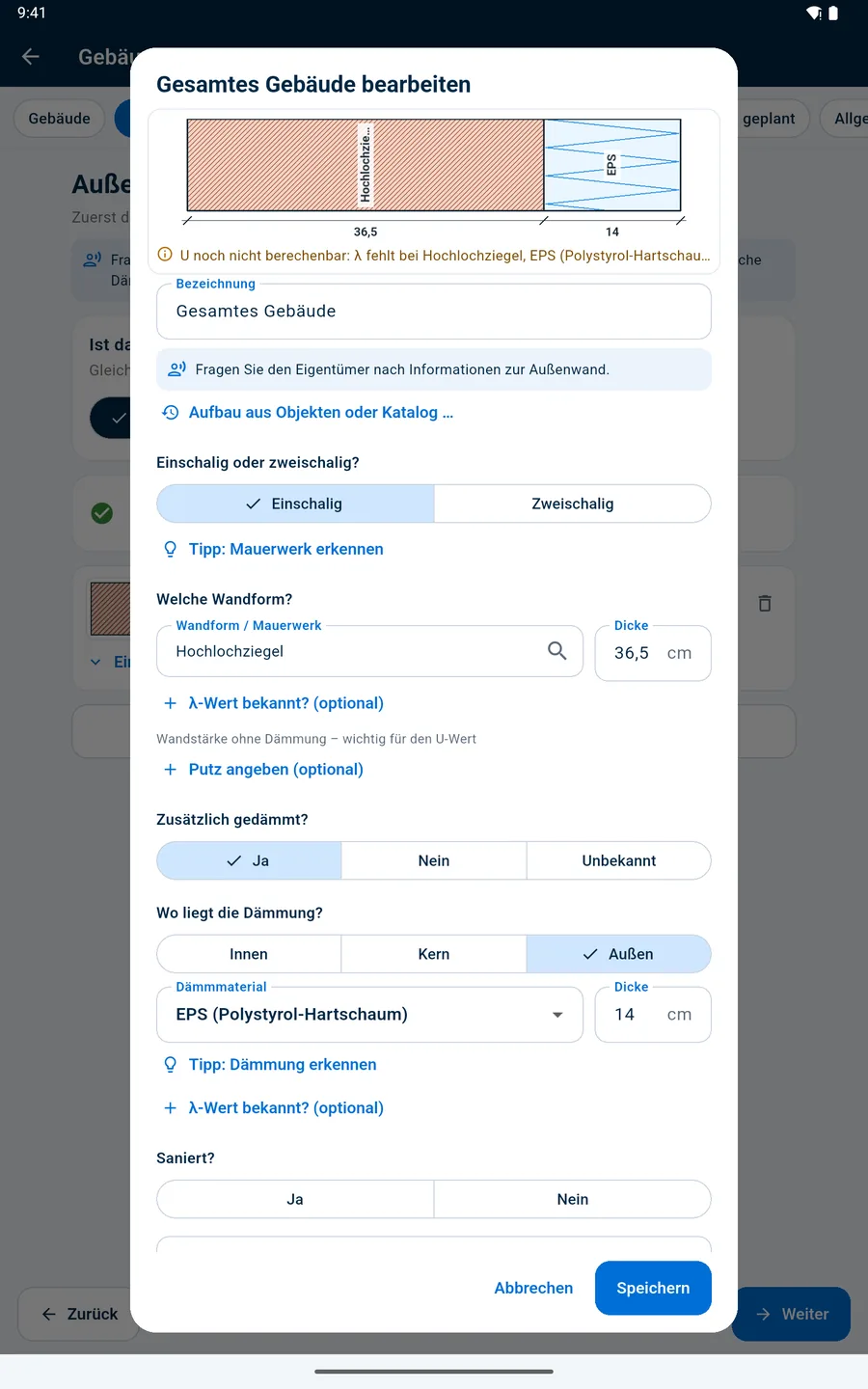
Die geführte Aufnahme fragt Außenwände, Dach, oberste Decke und unteren Abschluss der Reihe nach ab. Aus Mauerwerk und Dämmung entsteht die Schnittzeichnung, während du eingibst, darunter der U-Wert und zum Vergleich der Typologiewert des Baualters. Genau so steht sie im Bericht.

  • Ein- oder zweischalig, Dämmung innen, im Kern oder außen
  • Bauteilkatalog nach Baujahr und Region, mit Gebäudetypologie TABULA
  • U-Wert aus den Schichten, live und im Bericht
EnSpector: Außenwand mit Schnittzeichnung aus Hochlochziegel 36,5 cm und 14 cm EPS-Dämmung
Außenwand: Hochlochziegel 36,5 cm, außen 14 cm EPS
Bauteilkatalog

Wenn niemand den Aufbau kennt

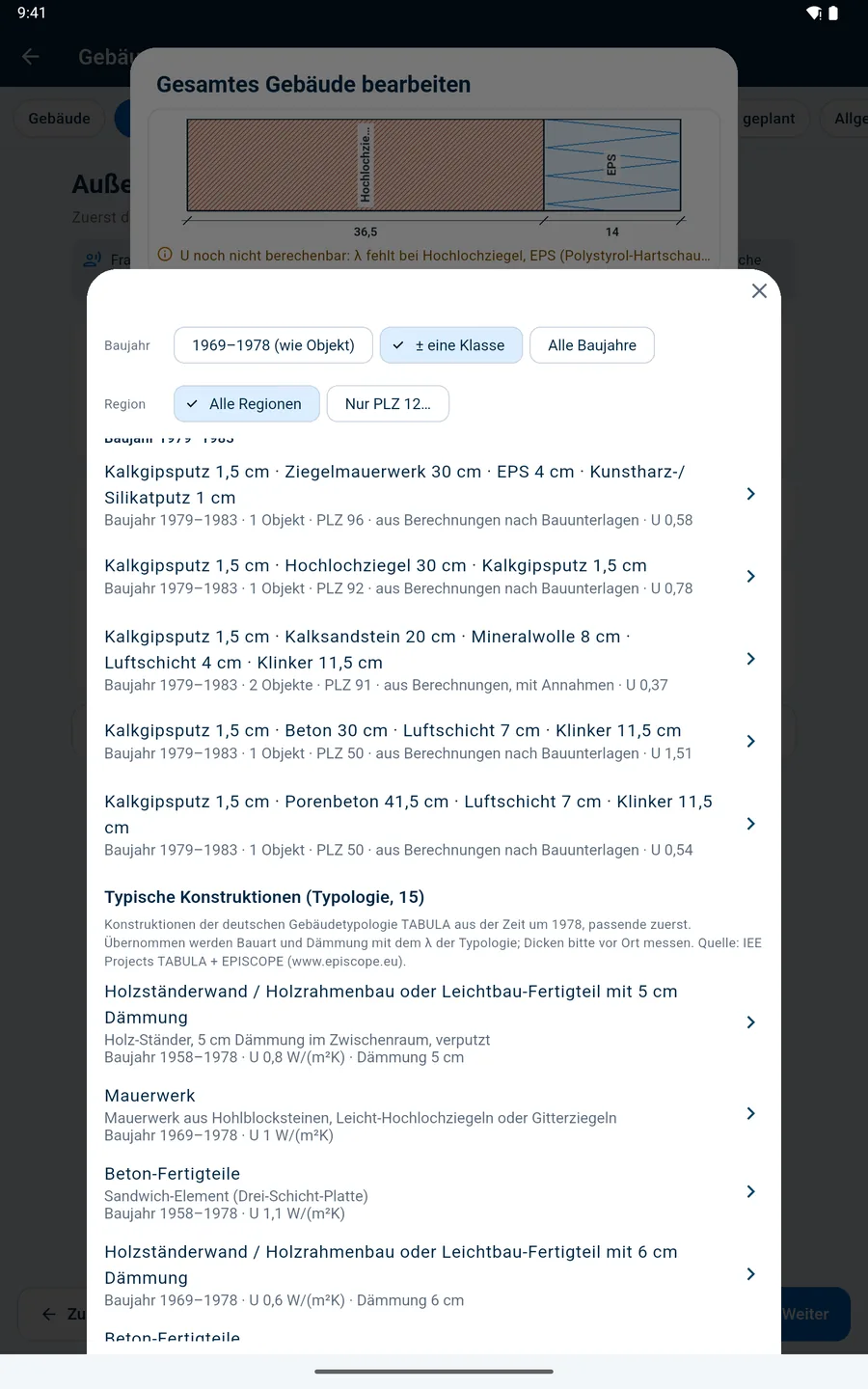
Der Katalog schlägt typische Aufbauten derselben Baualtersklasse vor, aus vielen ausgewerteten Objekten und aus der deutschen Gebäudetypologie TABULA, jeweils mit U-Wert. Filter für Baujahr und Region grenzen die Auswahl ein, Aufbauten aus deinen eigenen Objekten stehen obenan.

  • Schichten, Dicken und λ mit Herkunft
  • λ-Werte aus 253 Herstellerdatenblättern
  • Die Quelle steht im Bericht
EnSpector: Bauteilkatalog mit Filtern für Baujahr und Region, Wandaufbauten aus Berechnungen und typischen Konstruktionen der Gebäudetypologie
Katalog für die Außenwand, Baujahr ± eine Klasse
Heizung

Heizraum-Karten für den Abgleich

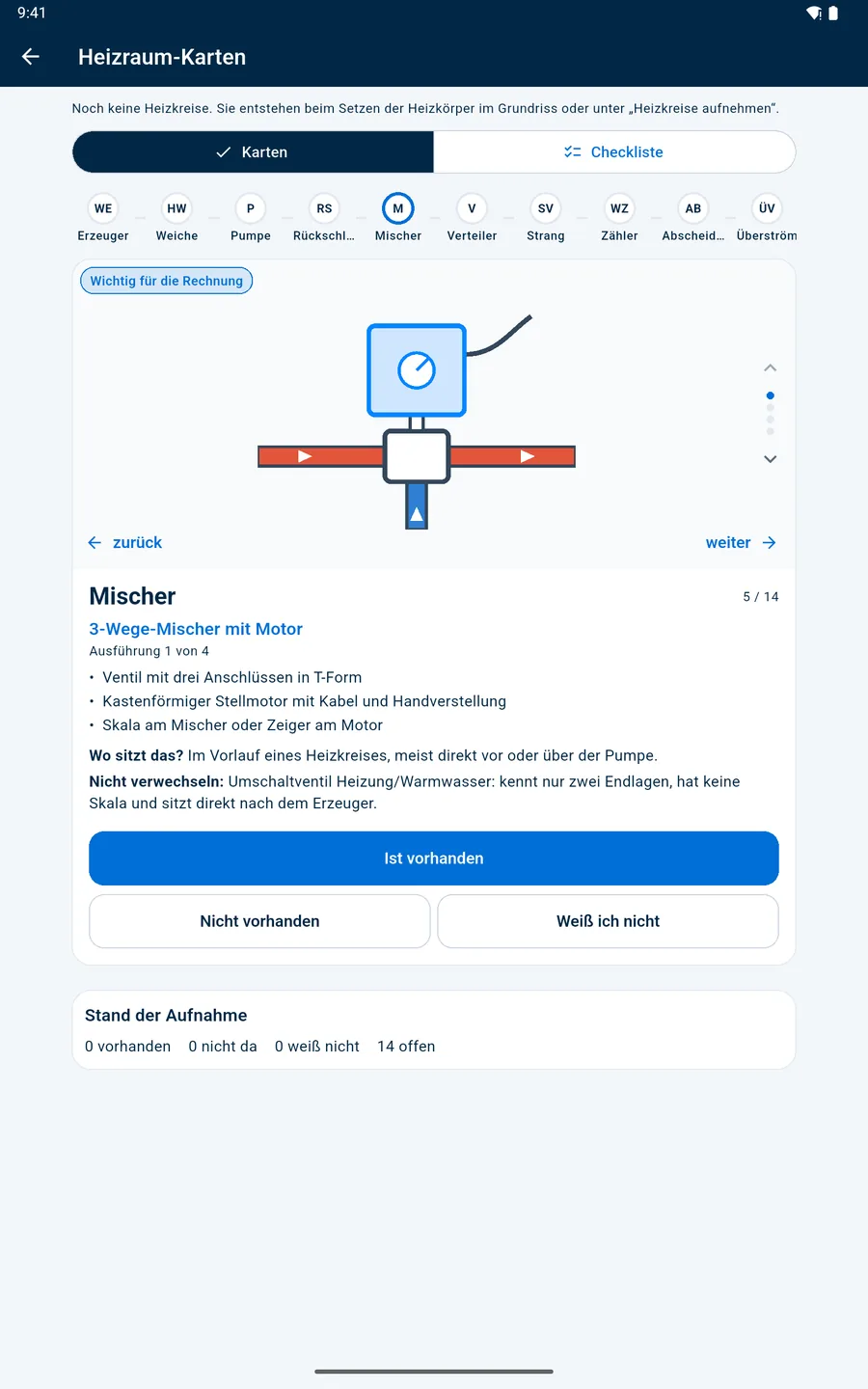
Im erweiterten Aufnahmemodus führen Karten mit technischen Zeichnungen durch die Armaturen im Heizraum: Erzeuger, Weiche, Pumpe, Mischer, Strangventil, Zähler und mehr. Je Armatur reicht ein Tipp: vorhanden, nicht vorhanden oder „Weiß ich nicht“.

Wärmeerzeuger und Steigstränge setzt du in den Grundriss, die App schätzt daraus die Rohrwege und vermerkt die Herkunft jeder Länge. EnSpectorER rechnet damit den Abgleich.

EnSpector: Heizraum-Karte Mischer mit technischer Zeichnung, Armaturenleiste und den Knöpfen Ist vorhanden, Nicht vorhanden und Weiß ich nicht
Heizraum-Karte „Mischer“ mit Zeichnung
Abschluss

Prüfliste statt zweitem Termin

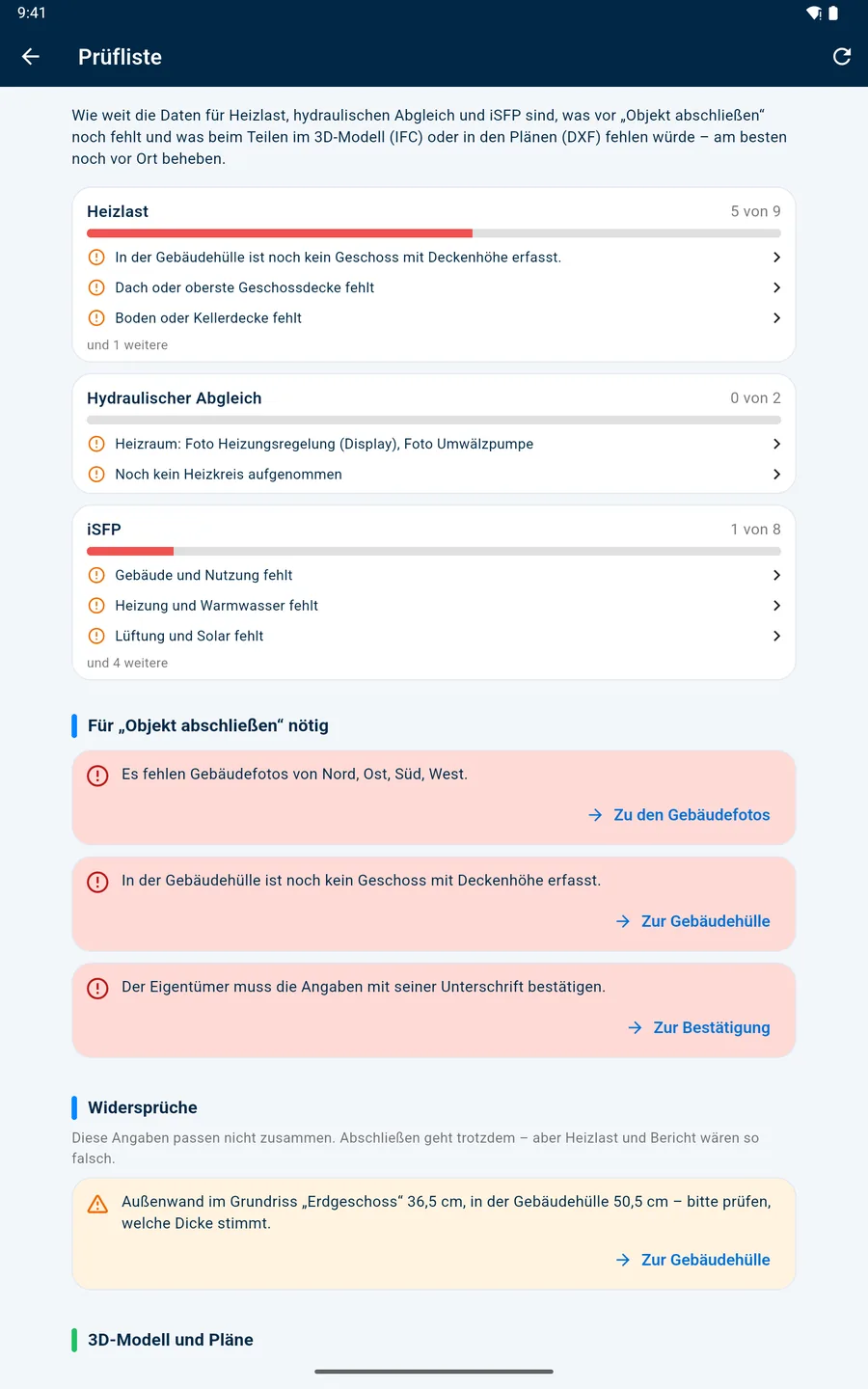
Die Prüfliste zeigt, wie weit die Daten für Heizlast, hydraulischen Abgleich und iSFP sind, was fürs Abschließen, das 3D-Modell oder die Pläne noch fehlt und welche Angaben sich widersprechen. Ein Tipp springt direkt zur Stelle.

Ist alles da, unterschreibt der Eigentümer auf dem Gerät. Die Bestätigungen gehen per vorbereiteter E-Mail raus.

EnSpector: Prüfliste mit Fortschritt für Heizlast, hydraulischen Abgleich und iSFP, offenen Punkten fürs Abschließen und Widersprüchen
Prüfliste mit Fortschritt je Ziel
02Im Alltag

60 Tage Höchstens so oft braucht die Lizenz eine Verbindung. Die Aufnahme selbst läuft komplett offline, auch im Keller.

Daten und Fotos bleiben auf deinem Gerät
  1. Weiter, wo du warst

    Die Projektübersicht zeigt oben „Weiter bei …“ mit dem zuletzt bearbeiteten Schritt, beim Grundriss mit Geschoss und zuletzt gesetztem Punkt. Ein Tipp, und du bist wieder dort.

  2. Maße ansagen

    In der Maß-Runde sagst du „drei Komma acht zwei“, und die App trägt den Wert ein. Die Erkennung läuft nur auf dem Gerät, der Ton verlässt es nicht.

  3. Geschosse exakt übereinander

    Vor dem Abschluss legt ein Assistent die Geschosse Ecke für Ecke übereinander. So passen Pläne und 3D-Modell zusammen.

  4. Nordrichtung mit dem Kompass

    Einmal an einer Außenwand messen oder von Hand wählen. Fenster und Haustüren bekommen ihre Himmelsrichtung, die Pläne einen Nordpfeil.

  5. iSFP-Aufnahme

    Ein Schalter je Objekt öffnet die Fragen für den Sanierungsfahrplan: Nutzung, Warmwasser, Lüftung und Solar, Verbrauch, Ziele und Zustand der Bauteile. Alles erscheint als eigenes Kapitel im Bericht.

  6. Anschluss an EnSpectorER

    Im erweiterten Aufnahmemodus nimmst du Einrohrringe, Zweirohrstränge und Verteiler auf, die Armaturen im Heizraum auf Karten mit Zeichnungen. EnSpectorER rechnet den Abgleich, das Ergebnis kommt zurück in den Bericht. Mehr zur Datenaufnahme für den hydraulischen Abgleich.

03Übersicht

Alles, was EnSpector kann.

Stand Version 1.1.85. Tipp ein Stichwort ein, zum Beispiel „Gaube“, „Laser“ oder „IFC“.

Projekt und Ablauf

  • Projektübersicht mit acht Schritten und Fortschritt
  • „Weiter bei …“ springt zum zuletzt bearbeiteten Schritt
  • Eigentümer, Adresse, Baujahr, Gebäudetyp und Bauform
  • Fassadenfotos aus allen vier Himmelsrichtungen
  • Hinweise „Heizlast“, „Abgleich“ und „iSFP“ zeigen den Zweck einer Angabe
  • Auftragszweck je Objekt: Heizlast, Abgleich, iSFP, Energieausweis, Einzelmaßnahme
  • Pflichtangaben vor dem Abschluss: Name, Anschrift, PLZ, Gebäudetyp
  • Datenschutzinformation für Eigentümer als anpassbarer Textbaustein
  • Begrüßungsseiten, Demoprojekt und „Hilfe & Einführung“

Skizzieren und messen

  • Umriss und Wände mit dem Finger skizzieren
  • Geführte Maß-Runde Wand für Wand, die aktuelle Wand leuchtet
  • Maße ansagen, Erkennung nur auf dem Gerät
  • Bluetooth-Laser im Tastaturmodus, Enter übernimmt
  • Wanddicken an Fenster- und Türlaibungen, Schnellwahl 11,5 / 17,5 / 24 cm
  • Wände, die sich aus anderen Maßen ergeben, fragt die App nicht ab
  • Raumname und Raumhöhe in der Maß-Runde, die erste Höhe gilt fürs Geschoss
  • Fenster, Türen und Heizkörper schon in der Maß-Runde
  • Innentüren in der Maß-Runde abschaltbar
  • Fenster, Türen und Heizkörper entlang der Wand verschieben
  • Laser-Werte mit Einheit wie „4250 mm“ werden richtig gelesen
  • Angrenzung und Wanddicke je Wand auch in der Skizze
  • Alle Maße des Geschosses werden gemeinsam ausgeglichen
  • Werkzeugkasten: Parallele, Bogen, Spiegeln, Verlängern, Abschneiden
  • Maßkette und Wand einmessen
  • Rückgängig, Wiederholen, automatisches Zwischenspeichern

Raum für Raum

  • Raum aufmessen: Rechteck, Wand für Wand oder über Diagonalen
  • Räume zum Geschoss zusammensetzen
  • Räume verschieben, drehen, duplizieren
  • Wände begradigen, auch neben schrägen Wänden
  • Ganze Wand parallel verschieben
  • Lücke zwischen Räumen als Raum, zum Beispiel den Flur
  • Aufmaß eines Geschosses nachträglich bearbeiten
  • Passende freie Wand des Nachbarraums wird vorgeschlagen
  • Gemeinsame Trennwand auch bei kleiner Messabweichung
  • Überlappende Räume ausschneiden, etwa eine Kammer im Wohnraum
  • Raumreihen prüfen, ohne Außenmaß
  • Gemessene und abgeleitete Wandlängen unterschieden
  • Aufmaß zurück in die Skizze holen und weiterbearbeiten
  • Räume als Anbau markieren

CAD-Modus „Grundriss zeichnen“

  • Umriss aus Vorlage: Rechteck, L, T oder U
  • Wand für Wand zeichnen, Länge eintippen und abbiegen
  • Wanddicke und Bezug: Außenkante, Mitte, Innenkante
  • Objektfang: Endpunkt, Schnittpunkt, Mitte, Lot, Nächster, Spur, Ortho
  • Räume entstehen von selbst, mit Fläche und Innenmaßen
  • Maßketten außen, Maß antippen verschiebt die Wand
  • Innenwand „Ab Ecke“ im lichten Maß
  • Verschneiden, Stutzen, Dehnen, Versatz, Drehen, Spiegeln
  • Schließfehler bis 30 cm auf die Ecken verteilen
  • Stift zeichnet, Finger verschiebt und zoomt
  • Schräge Ecken sauber auf Gehrung
  • Zuletzt gesetzte Fenster- und Türgrößen als Schnellwahl
  • Raumhöhe und „unbeheizt“ direkt beim Raum
  • Plan unterlegen und nachzeichnen
  • „Wände erkennen“ setzt alle Wände aus dem Plan auf einmal
  • „Öffnungen erkennen“ setzt Fenster und Türen aus dem Plan
  • Fenster mit zwei Tipps aus dem Plan oder aus der Maßkette
  • Obergeschoss über Erdgeschoss einpassen: zwei Hausecken antippen
  • „Nach Plan zeichnen“ direkt am Geschoss
  • Türaufschlag: DIN links oder rechts, nach innen oder außen

Fotografierter Plan

  • Grundriss scannen, fotografieren oder als PDF öffnen
  • Planbild prüfen, drehen und zuschneiden
  • Vier Referenzpunkte rasten an Wandecken ein, mit Lupe
  • Kontrollmaß bestätigt den Maßstab
  • Plan aufhellen, Markierungen treten hervor
  • Wände mit dem Stift zeichnen, sie rasten an Wänden und Ecken ein
  • Wände als „Neu“ oder „Entfällt“ markieren, mit Liste im Bericht
  • „Raummaß“: Breite und Tiefe eintragen, Abweichung zum Plan sehen
  • Wanddicke aus Maßen ermitteln
  • Im CAD-Modus weiterzeichnen, das Foto liegt maßstäblich darunter
  • Parallele Wand, Verschneiden, Stutzen, Dehnen, Spiegeln, Kopieren
  • Mehrere Elemente auf einmal verschieben, löschen oder markieren
  • Rückgängig und Wiederherstellen für jede Änderung
  • Haustrennwände zum Nachbarhaus auf dem Plan markieren
  • Pläne gleich im Schritt Gebäudefotos ablegen, je Plan ein Geschoss

Bestand und Geschosse

  • Anbauten und Erker
  • Lufträume und nicht unterkellerte Bereiche
  • Treppen aus dem gezeichneten Weg: gerade, L, U, Wendel
  • Kniestöcke und Maßlinien
  • Räume als unbeheizt markieren
  • Außenwand an Nachbarhaus, unbeheizten Raum oder Erdreich
  • Geschosse halbtransparent einblenden oder als Vorlage nutzen
  • Assistent legt Geschosse Ecke für Ecke übereinander
  • Nordrichtung mit dem Kompass oder von Hand
  • Deckenhöhe je Geschoss
  • Deckenstärke je Geschoss für richtige Geschosshöhen
  • Split-Level: Höhenlage je Geschoss, auch aus der Treppe berechnet
  • Abgesenkte oder erhöhte Bodenzonen, etwa eine Sitzecke
  • Reihenend- und Reihenmittelhaus mit Haustrennwänden zum Anhaken
  • Geschoss kopieren, wahlweise nur den Umriss
  • Einbindetiefe des Kellers

Bauteile im Plan

  • Fenster mit Breite, Höhe und Brüstungshöhe
  • Verglasung, Rahmen und Rollladenkasten mit Dämmung
  • Türen, Fenstertüren und Wandöffnungen
  • „Wie letztes Fenster“ und „Wie letzter Heizkörper“
  • Mehrere Fenster auf einmal ändern
  • Hinweis bei ungewöhnlichen Maßen, etwa „126“ statt „1,26“
  • Heizkörper mit Geschoss und Raum, auch in der Nische
  • Fußbodenheizung als Rechteck oder freie Fläche, mit Verteiler
  • Raumpunkte und Bemerkungen mit Kontrollfotos
  • Nummern je Art wie im Bericht: H1, F1, T1, B1
  • Ebenen als Legende ein- und ausblenden
  • Fenster, Türen und Heizkörper in andere Geschosse kopieren
  • Übliche Rohbaumaße als Schnellwahl
  • Brüstungshöhe einmal eintippen, danach vorbelegt
  • Isolierglas oder Wärmeschutzglas, Uw-Wert direkt am Fenster
  • Gliederzahl bei Glieder- und Röhrenheizkörpern

Dach

  • Vorschlag aus dem Grundriss: First drehen, Giebel oder Walm setzen
  • Sattel-, Walm-, Krüppelwalm-, Mansard-, Zelt-, Pult- und Flachdach
  • Dachebenen frei auf dem Grundriss, sie schneiden sich von selbst
  • Mehrere Dächer je Objekt, zum Beispiel Garage oder Anbau
  • Gauben und Dachfenster
  • Neigung mit dem Neigungssensor messen
  • Dachflächen und Wohnfläche unter der Schräge
  • Draufsicht und 3D-Ansicht
  • Dach im 3D-Modell, im Bericht und im DXF
  • Dachteile einzeln: eigene Form, Neigung und Dämmung
  • Kniestock aus Trauf- und Firsthöhe
  • Abseite hinter dem Kniestock: keine, kalt oder warm
  • Flachdach als Warm-, Kalt- oder Umkehrdach
  • Kein Dachüberstand an der Haustrennwand

Gebäudehülle

  • Geführte Aufnahme: Außenwände, Dach, oberste Decke, unterer Abschluss
  • Ein- oder zweischalig, Schicht für Schicht mit Dämmung
  • Schnittzeichnung live, im Bericht und in der Bestätigung
  • Weitere Böden: gegen Außenluft oder über unbeheiztem Raum
  • Tipps: Verglasung, Mauerwerk und Dämmung erkennen
  • Hinweise, was du den Eigentümer fragen solltest
  • Bauteilkatalog: typische Aufbauten nach Baualtersklasse und PLZ-Region
  • Konstruktionen der Gebäudetypologie TABULA (IWU) mit U-Wert
  • Aufbauten aus eigenen Objekten übernehmen
  • λ-Werte aus 253 Herstellerdatenblättern, Herkunft je λ
  • λ je Mauerwerksschicht und für den Putz
  • Mauerwerk mit Suche und λ-Richtwert je Baujahr
  • U-Wert aus den Schichten live, Typologiewert zum Vergleich
  • Dämmung „Unbekannt“, wenn der Eigentümer es nicht weiß
  • Sparren und Holzbalken mit Holzanteil
  • Geschosse und Wanddicken aus dem Grundriss übernehmen
  • Hinweis bei unwahrscheinlichen Dicken und Jahreszahlen

Heizung und Abgleich

  • Wärmeerzeuger mit Energieträger, Baujahr und Leistung
  • Hersteller, Modell und Auslegungstemperatur, etwa 70/55
  • Einklappbare Karten mit Haken, wenn sie fertig sind
  • Fotos von Typenschild, Schornsteinfeger-Protokoll und Pumpe
  • Heizkörper aller Bauarten: Platte, Glieder, Röhren, Bad, Konvektor
  • Gliederheizkörper mit Nabenabstand und Säulen je Glied
  • Kombitherme, Hybridheizung, Fernwärme, Nachtspeicher- und Einzelöfen
  • Erweiterter Aufnahmemodus für den hydraulischen Abgleich
  • Rohrsystem einmal wählen, mit Erkennungshilfe
  • Heizraum-Karten: Armaturen mit technischen Zeichnungen und Fließschema
  • Heizkörper-Standard je Kreis, am Heizkörper nur Abweichungen
  • Wärmeerzeuger und Steigstränge im Grundriss setzen
  • Rohrwege aus dem Grundriss geschätzt, mit Umwegzuschlag
  • Herkunft jeder Rohrlänge: geschätzt oder gemessen
  • Steigstrang nach Baujahr als gekennzeichnete Annahme
  • Planskizze und Reihenfolge je Heizkreis
  • Leitung sichtbar oder verdeckt, Verteilung im Keller, Messung am Verteiler
  • Fotocheckliste für das Strangventil
  • Einrohrringe, Zweirohrstränge, Fußbodenverteiler
  • Entfernungen in Metern, Erklärungen für Laien zu jeder Frage
  • Ergebnis aus EnSpectorER zurück im Bericht

Abschluss

  • Raumliste mit Geschoss, Wunschtemperatur und Raumhöhe
  • iSFP-Aufnahme: Nutzung, Warmwasser, Lüftung und Solar, Verbrauch, Ziele, Zustand
  • Rechnungen und Energieabrechnung fotografieren oder als PDF
  • Rechnungen mit Jahr, Uw, Dämmstoff und λ, Übernahme in die Hülle
  • Prüfliste mit Fortschritt für Heizlast, Abgleich und iSFP
  • Prüfliste: was fürs Abschließen, IFC und DXF fehlt
  • Prüfliste findet Widersprüche, etwa Heizkörper im unbeheizten Raum
  • Unterschrift des Eigentümers auf dem Gerät
  • Zwei Bestätigungen als PDF, vorbereitete E-Mail

Export und Daten

  • PDF-Bericht mit Grundrissen im Stil eines Bestandsplans
  • DXF je Geschoss
  • IFC-Gebäudemodell mit Geschossen, Räumen, Dach und Nordrichtung
  • IFC mit Raumfläche, Volumen, Solltemperatur und Wandaufbau mit U-Wert
  • 3D-Ansicht des ganzen Gebäudes in der App
  • Bericht mit U-Werten je Bauteil und Fenstern je Himmelsrichtung
  • DXF mit Wandöffnungen, Außen- und Innenwänden auf eigenen Ebenen
  • Teilen über das Teilen-Menü des Geräts
  • Optionaler Upload zum Büro-Server über HTTPS
  • Abgebrochene Uploads werden nachgeholt
  • Fotos auch aus der Galerie
  • Komplett offline, Daten bleiben auf dem Gerät
  • „Objekt löschen“ entfernt auch Exporte und Entwürfe vom Gerät
  • Datenbank wird vor jedem Update gesichert
  • Android-Backups nur mit Projektdaten, Ende-zu-Ende verschlüsselt

Häufige Fragen

Brauche ich einen vorhandenen Grundriss?

Nein. Ohne Plan skizzierst du den Grundriss vor Ort und misst ihn mit der Maß-Runde, oder du misst Raum für Raum auf. Einen vorhandenen Plan fotografierst oder lädst du als PDF, misst ihn ein und zeichnest ihn im CAD-Modus weiter.

Brauche ich LiDAR oder einen Scanner?

Nein. Zollstock oder Bluetooth-Laser im Tastaturmodus reichen. In der Maß-Runde kannst du Maße auch ansagen.

Funktioniert die App ohne Internet?

Ja. Die Aufnahme läuft komplett offline. Die Lizenz braucht höchstens alle 60 Tage eine Verbindung.

Rechnet EnSpector die Heizlast?

Nein. EnSpector liefert die Gebäudedaten, die du für die Heizlastberechnung nach DIN EN 12831 in deiner Fachsoftware brauchst.

Hilft die App auch beim iSFP?

Ja. Mit der iSFP-Aufnahme fragt die App zusätzlich Nutzung, Warmwasser, Lüftung und Solar, Verbrauch, Ziele des Eigentümers und den Zustand der Bauteile ab. Alles ist freiwillig und erscheint als eigenes Kapitel im Bericht.

Auf welchen Geräten läuft EnSpector?

Auf Android-Smartphones und -Tablets, auf dem iPhone und auf dem iPad.

Was kostet EnSpector?

Das hängt von deinem Büro ab. Schreib uns kurz, wie viele Personen aufnehmen, und du bekommst ein Angebot.

Alle Fragen